Thursday, December 29, 2011

cara mengatasi kerusakan handphone

Berikut kerusakan ponsel yang dapat diperbaiki dengan menggunakan kode rahasia dari berbagai jenis ponsel:
* Hang yang dapat membuat kinerja ponsel lambat atau tak berfungsi sama sekali.
* Sering restart atau auto on of.
* Sering mati sendiri dalam beberapa menit atau jam.
* Tak ada dering akibat mengaktifkan menu switch off tapi tak tahu cara mengaktifkannya.
* Tulis SMS tak bisa tampil abjad/huruf, yang tampil hanya Numerik atau angka.
* Tak bisa tulis SMS akibat foldernya hilang.
* Salah satu menu icon pada ponsel tak bisa diaktifkan.
* Munculnya pesan PHONE LOCK.
* Tampilan menu kacau dan tak beraturan.
* Akibat virus.
* Munculnya pesan “application closed”.
* Munculnya pesan “system Error”.
* Munculnya pesan “Phone start UP CONTACT RETAILER”.
* 4 kali blink nokia pada ponsel Nokia seri symbian.
* Kamera error saat ambil gambar atau muncul pesan kamera NOT READY dan tak bisa digunakan.
* Munculnya pesan MEMORY FULL, padahal isi memory masih banyak kosong.
Beberapa hal yang harus diperhatikan sebelum melakukan perbaikan:
1. Ponsel akan kembali pada settingan awal, seperti awal mula factory setting, sehingga data-data penting seperti Phonebook, ringtone, gambar, dan aplikasi akan hilang. Gunakan software bawaan, seperti PC suite untuk memback-up data atau jika ponsel Anda menggunakan Memory eksternal pindahkan data ke memory tersebut.
2. Hafalkan lokasi settingan bahasa, untuk mencegah perubahan bahasa tampilan yang membingungkan, terutama pada ponsel yang Anda kurang memahami menunya.
3. Untuk seri communicator Anda dapat menghapus file Office-nya sehingga harus instal kembali.
Cara-cara Reset berdasarkan urutan kerusakan yang sering ditemui:
1. Nokia seri 60
1 Pastikan baterai full atau minimal terisi setengahnya untuk mencegah gagal melakukan proses rebooting.
2 Sebaiknya jangan gunakan kartu memori karena dapat mengakibatkan kartu memory tak terbaca setelah proses rebooting.
3 Proses reset dilakukan pada saat ponsel hidup dan menggunakan simcard.
4 Masukkan kode *#7780# lalu akan tampil pesan notifikasi pada layar untuk melakukan reset, tekan OK. Setelah itu, Anda diminta memasukkan security kode phone,
masukkan kode standarnya yaitu 12345, ponsel akan mereset data tersebut dan tunggu sampai proses selesai. Jika kode standar sudah diubah, Anda tak dapat melakukan proses ini.
5 Masukkan kode *#7370# . lakukan proses seperti soft reset. Langkah ini sangat efektif untuk mengatasi berbagai masalah pada ponsel Nokia seri 60.
6 Ponsel dalam kondisi mati dan menggunakan baterai (penggunaan baterai sama seperti di atas).
7 Lepaskan kartu memori.
8 Tekan sakelar On, setelah ponsel hidup segera tekan tombol” call + * + 3 secara bersamaan.
9 Setelah tekan tombol tersebut akan tampil pesan format pada layar ponsel, biarkan dan tunggu sampai proses tersebut selesai.
2. Nokia seri 40
1 Proses reset dilakukan saat ponsel hidup dan menggunakan simcard.
2 Ketik tombol *#7780#.
3 Tekan Ok.
4 Masukkan kode standar 12345.
5 Tekan yes dan ponsel akan restart.
Langkah ini cukup efektif untuk mengatasi restart dan auto off pada ponsel seri Nokia 40.
3. Nokia communicator (9210, 9300, & 9500)
1 Matikan ponsel.
2 Lepaskan baterai dan memory eksternal.
3 Tunggu sekitar 10 detik lalu masukkan kembali baterai.
4 Buka ponsel untuk melihat layar dalam, setelah layar dalam hidup segera tekan tombol CTRL + SHIFT + F secara bersamaan. Proses ini dilakukan sebelum tampil gambar tangan pada layar dalam.
5 Setelah itu akan tampil pesan notifikasi apakah Anda akan melakukan format ponsel.
6 Tekan OK dan tunggu sampai proses selesai. Langkah ini cukup efektif untuk mengatasi hang , restart, dan kinerja ponsel yang lambat pada seri communicator.
4. Nokia 7700 & 7710
1 Matikan ponsel.
2 Lepaskan baterai dan memory eksternal.
3 Tunggu sekitar 10 detik lalu masukkan kembali baterai.
4 Ketika tampil tulisan Nokia pada layar ponsel, segera tekan dan tahan tombol kiri di atas tombol menu + tombol menu + tombol nomor dua dari kanan atas ponsel.
5 Setelah itu, akan tampil pesan notifikasi untuk melakukan format ponsel.
6 Tekan tombol proceed.
7 Tunggu sampai proses selesai. Langkah ini cukup efektif untuk mengatasi hang dan menu sulit difungsikan.
5. Nokia CDMA
– Masuk ke menu utama.
– Pilih “setting“.
– Pilih “restore factory setting“.
– Tampil pesan pada layar “security Code” lalu masukkan kode standarnya: 12345.
– Tekan Ok.
6. O2 Mini
Permasalahan pada ponsel PDA acap terjadi akibat terlalu banyak aplikasi yang terinstal, sehingga sistem ponsel menjadi kacau. Akibatnya, kinerja ponsel menjadi lambat.
Solusinya lakukan master reset. Yang perlu diingat Backup dulu daftar nama kontak dan data-data penting lain, karena setelah melakukan master reset data akan hilang.
Metode Master resetnya:
1. Pastikan baterai dalam keadaan penuh.
2. Tusuk stylus ke lubang restart lalu tekan tombol power secara bersamaan.
3. Kemudian tunggu proses reset sampai selesai.
7. O2 Atom
Metode Master resetnya:
1. Pastikan baterai ponsel dalam keadaan penuh.
2. Siapkan stylus pada lubang reset.
3. Tekan tombol power.
4. Tekan tombol send button atau tombol untuk melakukan panggilan telepon.
5. Tekan pada tombol end call atau tombol untuk mengakhiri panggilan.

beberap kerusakan pada handpone N95 , tidak dapat mengecas


Handphone jenis Nokia sering sekali mengalami kerusakan pada tidak berfungsinya sistem pengecasan, salah satunya terdapat pesan atau error “charger not supported” atau “pengecasan tidak didukung”. Agak membingungkan memang kalau yang belum pernah memperbaikinya. Dan cukup satu langkah saja biasanya, yaitu dengan mengganti resistor untuk sensor temperature-nya. Salah satu contoh saya ambilkan dati tipe N95, berikut screen PCB-nya :
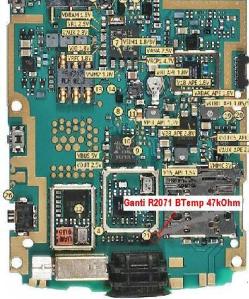
Akan tetapi biasanya tidak ada yang menjual komponen ini, kita harus ambil dari bangkai-bangkai HP yang rusak untuk di kanibal. Gak perlu harus N95 juga, akan tetapi semua tipe HP tidak masalah yang penting nilai resistansi-nya sama. Semoga berhasil. Warning.. Tricks ini ditujukan untuk professional dalam bidang Elektronika, tapi yang ingin belajar silahkan dengan resiko ditanggung sendiri-sendiri. Maju terus, jangan pernah berhenti belajar dan belajar..
Untuk trik-trik yang sama dengan tipe  Nokia yang lain silahkan download DI SINI atau silahkan kunjungi situs kami di :

Friday, November 25, 2011

cara membuat animasi populer post dengan mudah.

Design sebuah blog berperan penting dalam memberikan kesan pertama untuk pengunjung. Kesan pertama yang baik akan membuat pengunjung betah dan akan berkunjung kembali.

Nah, sekarang saya ingin berbagi dengan sobat yang ingin membuat populer post yang berupa animasi. Berikut cara membuat animasi populer post dengan mudah.

DEMO

1. Setelah sobat login ke blogger

2. Masuk ke menu Rancangan

3. kemudian sobat klik Add Gadget >> pilih HTML/JavaScript


4. Script berikut :

<center><script src="http://ajax.googleapis.com/ajax/libs/jquery/1.3.2/jquery.min.js" type="text/javascript"></script>
<style type="text/css" media="screen">
<!--

#spylist {
overflow:hidden;
margin-top:5px;
padding:0px 0px;
height:350px;
}
#spylist ul{
width:220px;
overflow:hidden;
list-style-type: none;
padding: 0px 0px;
margin:0px 0px;
}
#spylist li {
width:208px;
padding: 5px 5px;
margin:0px 0px 5px 0px;
list-style-type:none;
float:none;
height:70px;
overflow: hidden;
background:#fff repeat-x;
border:1px solid #ddd;
}

#spylist li a {
text-decoration:none;
color:#4B545B;
font-size:11px;
height:18px;
overflow:hidden;
margin:0px 0px;
padding:0px 0px 2px 0px;
}
#spylist li img {
float:left;
margin-right:5px;
background:#EFEFEF;
border:0;
}
.spydate{
overflow:hidden;
font-size:10px;
color:#0284C2;
padding:2px 0px;
margin:1px 0px 0px 0px;
height:15px;
font-family:Tahoma,Arial,verdana, sans-serif;
}

.spycomment{
overflow:hidden;
font-family:Tahoma,Arial,verdana, sans-serif;
font-size:10px;
color:#262B2F;
padding:0px 0px;
margin:0px 0px;
}

-->
</style>
<script language='javascript'>

imgr = new Array();
imgr[0] = "https://lh3.googleusercontent.com/-KdP3RAeN7hQ/TsCt3mqIS_I/AAAAAAAAA5U/H4Q8wl_1hgY/s199/no_image.gif";
imgr[1] = "https://lh3.googleusercontent.com/-KdP3RAeN7hQ/TsCt3mqIS_I/AAAAAAAAA5U/H4Q8wl_1hgY/s199/no_image.gif";
imgr[2] = "https://lh3.googleusercontent.com/-KdP3RAeN7hQ/TsCt3mqIS_I/AAAAAAAAA5U/H4Q8wl_1hgY/s199/no_image.gif";
imgr[3] = "https://lh3.googleusercontent.com/-KdP3RAeN7hQ/TsCt3mqIS_I/AAAAAAAAA5U/H4Q8wl_1hgY/s199/no_image.gif";
imgr[4] = "https://lh3.googleusercontent.com/-KdP3RAeN7hQ/TsCt3mqIS_I/AAAAAAAAA5U/H4Q8wl_1hgY/s199/no_image.gif";
showRandomImg = true;
boxwidth = 255;
cellspacing = 6;
borderColor = "#232c35";
bgTD = "#000000";

thumbwidth = 70;
thumbheight = 70;
fntsize = 12;
acolor = "#666";
aBold = true;
icon = " ";
text = "comments";
showPostDate = true;
summaryPost = 40;
summaryFontsize = 10;
summaryColor = "#666";
icon2 = " ";
numposts = 10;
home_page = "http://masterendi.com/";
limitspy=4
intervalspy=4000
</script>

<div id="spylist">
<script src='http://masterendi.googlecode.com/files/animasi%20recentpost.js' type='text/javascript'></script>
</div>
</center>
<small><a href="http://www.masterendi.com/2011/11/bagaimana-cara-membuat-animasi-populer.html" target="_blank">Dapatkan Widget Ini</a></small>
Keterangan :
  • Perhatikan kode berwarna merah http://masterendi.com, ganti dengan url blog sobat
  • Kemudian warna pink boxwidth = 255; bisa sobat rubah angka lebar sesuai dengan lebar sidebar blog sobat misal 300
  • Untuk borderColor = "#232c35"; (warna garis). bgTD = "#000000"; (warna background) bisa diganti dengan warna lain. Kode warna bisa dilihat disini.
5. Pastekan di dalam kotak script tadi


6. SAVE

video blyar

<object style="height: 390px; width: 640px"><param name="movie" value="http://www.youtube.com/v/ox_spZrcEPo?version=3&feature=player_detailpage"><param name="allowFullScreen" value="true"><param name="allowScriptAccess" value="always"><embed src="http://www.youtube.com/v/ox_spZrcEPo?version=3&feature=player_detailpage" type="application/x-shockwave-flash" allowfullscreen="true" allowScriptAccess="always" width="500" height="300"></object>

Saturday, November 19, 2011

Membuat Header Blog Anda Menjadi Cantik

Rekan-rekan yang sering blogwalking pasti sering menemukan header cantik dari blog maupun situs yang dikunjungi bukan? Mungkin banyak diantar rekan-rekan yang “iri” melihat header tersebut, karena sebenarnya kepengen punya header yang cantik dan keren juga tapi gak punya kemampuan untuk mendesain.
Nakh, daripada cuma bisa mengagumi header cantik dan keren orang punya, lebih baik mulai buat sendiri aja. Disini ada tutorial sederhana tentang cara membuat header cantik dalam 3 menit dengan Xheader, tidak perlu jago desain grafis atau pinter photoshop kok, software ini simple dan mudah dimengerti, dan yang pasti Gratis atau freeware.
Berikut saya coba paparkan cara membuat header-nya,
1. Membuat Header dengan Template
Xheader memberikan ribuan template gambar header gratis siap pakai yang bisa Anda pilih. Untuk membuat gambar Header dari template, buka menu File -> New. Kemudian pilih Load From Template Library,

2. Mengatur Ukuran Header
Anda bisa mengatur ukuran header agar sesuai dengan blog Anda melalui menu Option–> Resize Header.
3. Memasukkan Teks

Setelah Anda memilih template atau gambar header yang tersedia, Anda bisa memulai memasukkan teks. Anda bisa menambah dengan efek outline, chisel, emboss, dan glow. Jika akan menambah efek, pilih teks yang akan di-edit dengan menu select terlebih dahulu.

4. Memasukkan Gambar Dari Komputer
Gunakan tool Image, jika anda ingin memasukkan gambar dari komputer (harddisk, flashdisk, dsb),

5. Membuat Garis, Kotak atau Lingkaran
Anda bisa menambahkan garis, kotak atau lingkaran dengan menggunakan tool seperti yang ditunjukkan pada gambar di bawah ini. Objek ini juga dapat diberi efek!

6. Mengatur Urutan Peletakkan Objek
Sebuah gambar, bidang atau tulisan dapat diletakkan di atas atau di bawah yang lain. Anda bisa memilih objek dengan tool Select (paling kiri) dan mengatur urutan peletakkan objek melalui tool To Front atau To Back.

7. Mengatur Efek Transparan dan Bayangan
Text atau gambar dapat diatur agar transparan (tembus pandang) dan ada bayangannya dengan tool yang tersedia seperti terlihat pada gambar ini.

8. Preview dan Menyimpan Gambar
Sebelum Anda menyimpan gambar Header yang telah anda buat, Anda bisa mencoba melihat tampilan gambar header Anda di browser, buka menu Options -> Preview in Browser. Setelah semua oke, simpan gambar Anda melalui menu File -> Save JPG. Atau File -> Save XHF. File JPG siap di-upload ke blog Anda, sedangkan file XHF bisa diedit ulang jika Anda mau.
Nakh, proses-nya sudah selesai. Sekarang silahkan download Free Software-nya Disini dan jika anda belum punya software download yang oke punya, anda bisa baca referensi-nya serta bisa download Disini.
Selamat Mencoba dan berkreasi (catatan : gambar header diatas hanyalah ilustrasi).

tutorial mengedit dremever

Mengedit Web dengan Dreamweaver

Ada sebagian web designer dalam membuat situs professional tidak memanfaatkan Adobe Photoshop dalam merancang web, padahal dengan software tersebut kita akan lebih mudah dan lebih praktis dibandingkan harus membuat kode html.
Ketika dokumen Adobe Photoshop (download: situs_bisnis.zip) tersimpan dalam bentuk web maka secara otomatis akan membuat tag html sendiri sehingga tidak perlu bersusah payah mengetik kode html. Anda dapat membuktikan sendiri seperti nampak pada gambar berikut.

dreamweaver_01.gif
1. Mengubah Objek menjadi Background
Tidak semua gambar (image) yang pada web yang telah kita buat diganti. Jika image tersebut berfungsi sebagai tombol, maka Anda dapat menambahkan menu pull down agar tampilan website lebih menarik. Anda juga dapat membuat tombol dalam bentuk mouse over, dan lain sebagainya.
Pada bagian ini, kita akan mencoba membahas tentang teknik penggantian objek gambar menjadi latar belakang (backgrdound) agar kita dapat memasukkan beberapa komponen di dalamnya (teks maupun grafik).
  1. Pertama kali, bukalah file index.html menggunakan Macromedia Dreamweaver.
    Gambar 1
  2. Setelah file terbuka, tentukan terlebih dahulu image mana saja yang akan di jadikan latar belakang dan bagian mana saja yang akan dijadikan sebagai tombol. Sebagai contoh, klik image di bagian bawah teks New Product.
    Gambar 2
  3. Pada bagian Properties, tertulis Src = images/index_26.gif. Hal itu berarti kita tidak dapat memasukan teks di atas gambar tersebut karena objek tersebut adalah image, bukan merupakan background. Tekan Del untuk menghapusnya.
    Gambar 3
  4. Klik pada Background URL of cell untuk memilih gambar yang akan dijadikan latar belakang (background). Oleh karena nama file yang baru saja dihapus adalah index_26.gif maka gunakan file tersebut sebagai latar belakang.
    Gambar 4
  5. Ketikkan images/index_26.gif pada kolom Bg.
    Gambar 5
  6. Lakukan hal yang sama pada bagian lain apabila ingin dijadikan sebagai latar belakang agar kita dapat memasukkan objek berupa teks, animasi, maupun gambar.

2. Memasukkan Objek Objek yang dimaksud dapat berupa animasi, gambar, maupun teks. Dalam Macromedia Dreamweaver proses memasukkan objek sangat mudah karena sudah disediakan tool yang sangat lengkap. Anda tinggal memilih objek apa yang akan dimasukkan. Berikut ini akan membahas masalah teknik memasukkan objek berupa teks.
  1. Letakkan kursor pada tempat yang akan ditambahkan teks.
    Gambar 11
  2. Pada penel Properties, aturlah beberapa spesifikasi seperti nampak pada gambar berikut.
    Gambar 12
  3. Ketikkan beberapa kalimat yang berisi berita, kemudian aturlah format teks tersebut seperti nampak pada gambar berikut.
    Gambar 13
  4. Anda bisa memasukkan image di antara teks tersebut. Untuk melakukan hal itu, pertama kali letakkan kursor di awal paragraf kemudian pilih menu Insert > Image.
    Gambar 14
  5. Pilih file gambar yang akan dimasukkan dalam dokumen tersebut.
    Gambar 15
  6. Apabila berhasil memasukkan gambar, maka akan terlihat objek tersebut berada di depan paragraf. Namun posisinya masih kurang sempurna karena susunan teks terdorong oleh gambar tersebut.
    Gambar 16
  7. Agar tampilan lebih rapi, Anda dapat mengatur posisi gambar sehingga seluruh teks akan berada di sebelah kanan gambar. Untuk melakukan hal tersebut, pada panel Properties pilih Left untuk Align.
    Gambar 17
MEMBUAT LINK DAN NAVIGASI
Menu yang mudah digunakan (user friendly) dapat membantu pengguna ketika mencari informasi yang dibutuhkan. Sebaiknya menggunakan tombol menu yang umum, seperti: Home, Product, Service, dan Contact Us
Dalam Macromedia Dreamweaver, kita membuat Pop-up Menu, dan Jumping Menu secara mudah. Anda tidak bersusah payah menuliskan script yang panjang dalam bahasa Javascript karena telah disediakan tool yang sangat mudah dan fleksibel.
1. Membuat Pop-up Menu
Keunggulan software Macromedia Dreamweaver dibandingkan dengan aplikasi lain yang sejenis adalah adanya tool untuk membuat menu pop-up yang dibuat dengan bahasa Java. Bagi mereka yang masih awan dengan bahasa Java, tidak perlu bingung karena disediakan panel Behavior untuk mempermudah dalam pembuatan menu pop-up.
Sebelum membuat pop-up menu terlebih dulu harus menyiapkan nama file sebagai link. Sebagai contoh: ketika user memilih menu PC maka yang akan muncul adalah pilihan nama computer seperti Acer, HP, BenQ, dan lain sebagainya. Dan ketika user memilih salah satu opsi (missal: Acer) maka akan terhubung ke file tersebut.
Dengan demikian, Anda harus membuat beberapa file dengan bentuk interface yang sama seperti halaman utama, yaitu menyimpan dengan nama lain (contoh: Save As > acer.html). Diasumsikan, Anda telah memiliki beberapa file sebagai link yang dimaksud.
  1. Pertama kali, klik menu PC.
    dreamweaver_21.gif
  2. Jika panel Behaviors belum muncul, aktifkan terlebih dulu dengan cara memilih menu Window > Behaviors.
    dreamweaver_22.gif
  3. Pada panel Behaviors (berada di sebelah kanan), klik tombol Add (tanda plus) untuk membuka menu.
    dreamweaver_23.gif
  4. Selanjutnya pilih Show Pop up Menu.
    dreamweaver_24.gif
  5. Setelah mengklik pilihan tersebut, maka akan muncul kotak dialog Show Pop-up Menu yang masih kosong.
    dreamweaver_25.gif
  6. Pada Tab Contents, masukkan nama menu pada kolom Text (misal: Acer).
    dreamweaver_26.gif
  7. Kemudian masukkan alamat URL pada kolom Link.
    dreamweaver_27.gif
  8. Selanjutnya pada kolom Target, pilih _parent.
    dreamweaver_28.gif
  9. Untuk membuat menu yang baru, klik tanda plus (+) di bagian atas. Kemudian lakukan hal sama seperti pada tahap 6.
    dreamweaver_29.gif
  10. Selanjutnya, klik Tab Appearance untuk mengatur warna teks dan latar belakang pop up menu. Tentukan jenis dan ukuran font yang digunakan. Lalu tentukan pula warna teks dan warna cell ketika mouse berada di atas teks.
    dreamweaver_30.gif
  11. Klik Tab Advanced untuk menentukan lebar, tinggi dan warna border kotak pop up menu.
    dreamweaver_31.gif
  12. Klik Tab Position untuk menentukan posisi pop up menu.
    dreamweaver_32.gif
  13. Setelah selesai klik OK. Untuk melihat hasilnya, klik tombol F12.
    dreamweaver_33.gif
  14. Untuk mengasah keterampilan Anda, buatlah pop-up menu pada tombol lain.
2. Membuat Rollover Image
Macromedia Dreamweaver selain menyediakan tool untuk membuat Pop up Menu juga menyediakan tool untuk membuat Rollover Image sebagai tombol. Yang harus Anda lakukan pertama kali adalah menyediakan dua buah gambar yang ukurannya sama tapi warnanya berbeda.
  1. Buatlah duplikasi gambar tombol yang telah ada.
    dreamweaver_41.gif
  2. Kemudian editlah file hasil duplikasi tersebut menggunakan Adobe Photoshop. Pilih menu Image > Adjustment > Hue/Saturation.
    dreamweaver_42.gif
  3. Setelah muncul kotak dialog Hue/Saturation, aktifkan pilihan Colorize. Kemudian geser Slider Hue maupun Saturation sesuai kebutuhan. Setelah selesai klik OK, simpan dokumen tersebut dengan cara menekan Ctrl+S.
    dreamweaver_43.gif
  4. Sekarang kembali ke Macromedia Dreamweaver. Klik gambar About Us.
    dreamweaver_44.gif
  5. Hapuslah objek tersebut dengan cara menekan tombol Del. Selanjutnya pilih menu Insert > Image Objects > Rollover Image.
    dreamweaver_45.gif
  6. Setelah muncul kotak dialog Insert Rollover Image, berilah nama gambar pada kolom Image name kemudian tentukan gambar asli pada kolom Original Image. Untuk mempermudah pencarian file, klik tombol Browse. Tentukan pula file untuk gambar rollover pada kolom Rollover Image.
    dreamweaver_46.gif
  7. Masukkan teks alternat pada kolom Alt, lalu tentukan nama file sebagai link ketika tombol tersebut di klik.
    dreamweaver_47.gif
  8. Untuk melihat hasilnya, tekan tombol F12.
<?xml version="1.0" encoding="UTF-8" ?>
<!DOCTYPE html PUBLIC "-//W3C//DTD XHTML 1.0 Strict//EN" "http://www.w3.org/TR/xhtml1/DTD/xhtml1-strict.dtd">
<html expr:dir='data:blog.languageDirection' xmlns='http://www.w3.org/1999/xhtml' xmlns:b='http://www.google.com/2005/gml/b' xmlns:data='http://www.google.com/2005/gml/data' xmlns:expr='http://www.google.com/2005/gml/expr'>

<head>
  <b:include data='blog' name='all-head-content'/>
  <title><data:blog.pageTitle/></title>
  <meta expr:content='data:blog.metaDescription' name='description'/>
  <b:skin><![CDATA[/*
-----------------------------------------------
Blogger Template Style
Name:     Harbor
Date:     24 Feb 2004
Updated by: Blogger Team
----------------------------------------------- */
/*
   Variable definitions
   ====================
   <Variable name="textcolor" description="Text Color" type="color"
             default="#333" value="#333333">
   <Variable name="titlecolor" description="Blog Title Color"
             type="color" default="#678" value="#667788">
   <Variable name="posttitlecolor" description="Post Title Color" type="color"
             default="#368" value="#336688">
   <Variable name="sidebarheader" description="Sidebar Title Color"
             type="color" default="#933" value="#993333">
   <Variable name="dateHeaderColor" description="Date Header Color"
             type="color" default="#933" value="#993333">

   <Variable name="bodyfont" description="Text Font" type="font"
             default="normal normal 100% Georgia,Serif" value="normal normal 100% Georgia,Serif">
   <Variable name="pagetitlefont" description="Blog Title Font" type="font"
             default="normal normal 270% Georgia, Serif" value="normal normal 270% Georgia, Serif">
   <Variable name="blogDescriptionFont" description="Blog Description Font" type="font"
             default="normal normal 75% Georgia, Serif" value="normal normal 75% Georgia, Serif">
   <Variable name="headerfont" description="Sidebar Title Font" type="font"
             default="normal normal 78% Georgia, Serif" value="normal normal 78% Georgia, Serif">
   <Variable name="dateHeaderFont" description="Date Header Font" type="font"
             default="normal normal 78% Georgia, Serif" value="normal normal 78% Georgia, Serif">
   <Variable name="startSide" description="Start side in blog language"
             type="automatic" default="left" value="left">
   <Variable name="endSide" description="End side in blog language"
             type="automatic" default="right" value="right">
*/

body {
  background:#fff url("http://www1.blogblog.com/harbor/rocks_$startSide.jpg") no-repeat $endSide bottom;
  background-attachment:fixed;
  margin:0;
  padding:0;
  font:x-small Georgia, Serif;
  color:$textcolor;
  font-size/* */:/**/small;
  font-size: /**/small;
  }
/* Commented Backslash Hack hides rule from IE5-Mac \*/
  body {background-attachment:scroll;}
  /* End IE5-Mac hack */

a:link {
  color:$posttitlecolor;
  text-decoration:none;
  }
a:visited {
  color:#764;
  text-decoration:none;
  }
a:hover {
  color:$sidebarheader;
  text-decoration:underline;
  }
a img {
  border-width:0;
  }


/* Page Structure
----------------------------------------------- */
#wrap {
  background:url("http://www2.blogblog.com/harbor/sky_$startSide.jpg") repeat-x;
  min-width:740px;
  margin:0;
  padding:0;
  text-align:$startSide;
  font: $bodyfont;
  }
#wrap2 {
  background:url("http://www.blogblog.com/harbor/lighthouse_$startSide.jpg") no-repeat $startSide  0px;
  }
#wrap3 {
  background:url("http://www1.blogblog.com/harbor/cloud_$startSide.jpg") no-repeat $endSide 75px;
  }
#wrap4 {
  background:url("http://www1.blogblog.com/harbor/center_cloud_$startSide.jpg") no-repeat 50% 0px;
  padding:15px;
  width:100%;
  width/* */:/**/auto;
  width: /**/auto;
  }
#outer-wrapper {
  max-width:890px;
  padding: 0 30px 50px;
  width:100%;
  width/* */:/**/auto;
  width: /**/auto;
  }
html>body #outer-wrapper {
  border:3px double #fff;
  }
#main-wrapper {
  width:64%;
  float:$endSide;
  word-wrap: break-word; /* fix for long text breaking sidebar float in IE */
  overflow: hidden;     /* fix for long non-text content breaking IE sidebar float */
  }
#main {
  margin:0;
  padding:0;
  }
#sidebar-wrapper {
  width:32%;
  float:$startSide;
  word-wrap: break-word; /* fix for long text breaking sidebar float in IE */
  overflow: hidden;     /* fix for long non-text content breaking IE sidebar float */
  }
#sidebar {
  margin:0;
  padding-top: 170px;
  }

/** Page structure tweaks for layout editor wireframe */
body#layout #outer-wrapper,
body#layout #sidebar,
body#layout #wrap4,
body#layout #header {
 margin-top: 0;
 margin-bottom: 0;
 padding: 0;
}

body#layout #sidebar-wrapper {
 width: 180px;
 margin-$startSide: 0;
 }

body#layout #wrap4, body#layout #outer-wrapper {
  width: 650px;
}

/* Header
----------------------------------------------- */
#header {
  padding-top:15px;
  padding-$endSide:0;
  padding-bottom:10px;
  padding-$startSide:110px;
  position: relative;
  }

.Header h1 {
  margin:0 0 .25em;
  color:$titlecolor;
  font: $pagetitlefont;
}

.Header h1 a {
  color:$titlecolor;
  text-decoration:none;
}

.Header .description {
  margin:0;
  max-width:700px;
  line-height:1.8em;
  text-transform:uppercase;
  letter-spacing:.2em;
  color:$titlecolor;
  font: $blogDescriptionFont;
}


/* Headings
----------------------------------------------- */
h2 {
  margin:1.5em 0 .75em;
  line-height: 1.4em;
  font: $headerfont;
  text-transform:uppercase;
  letter-spacing:.2em;
  color:$sidebarheader;
  }


/* Posts
----------------------------------------------- */
h2.date-header {
  margin:2em 0 .5em;
  color: $dateHeaderColor;
  font: $dateHeaderFont;
  }
.post {
  margin:.5em 0 1.5em;
  }
.post h3 {
  margin:.25em 0 0;
  padding:0 0 4px;
  font-size:140%;
  font-weight:normal;
  line-height:1.4em;
  }
.post h3 a, .post h3 strong {
  background:url("http://www1.blogblog.com/harbor/icon_lighthouse.gif") no-repeat $startSide .15em;
  display:block;
  padding-$startSide:20px;
  text-decoration:none;
  color:$posttitlecolor;
  font-weight:normal;
  }
.post h3 strong {
  background-image:url("http://www2.blogblog.com/harbor/icon_lighthouse2.gif");
  color:#000;
  }
.post h3 a:hover {
  color:$sidebarheader;
  }
.post-body {
  background:url("http://www.blogblog.com/harbor/divider.gif") no-repeat center top;
  padding-top:12px;
  margin:0 0 .75em;
  line-height:1.6em;
  }
.post-body blockquote {
  line-height:1.3em; 
  }
.post-footer {
  color:#999;
  text-transform:uppercase;
  letter-spacing:.1em;
  font-size: 78%;
  line-height: 1.4em;
  }
.comment-link {
  margin-$startSide:.4em;
  }

.post-footer .post-timestamp,
.post-footer .post-author {
  color:#666;
  }
.comment-link strong {
  font-size:130%;
  }
.comment-link {
  margin-$startSide:.4em;
  }
.post img, table.tr-caption-container {
  padding:4px;
  border:1px solid #cde;
  }
.tr-caption-container img {
  border: none;
  padding: 0;
}


/* Comments
----------------------------------------------- */
#comments {
  background:url("http://www.blogblog.com/harbor/divider.gif") no-repeat center top;
  padding:15px 0 0;
  }
#comments h4 {
  margin:1em 0;
  font-weight: bold;
  line-height: 1.6em;
  text-transform:uppercase;
  letter-spacing:.2em;
  color: $dateHeaderColor;
  font: bold 78% Georgia Serif;
  }
#comments h4 strong {
  font-size:130%;
  }
#comments-block {
  margin:1em 0 1.5em;
  line-height:1.4em;
  }
#comments-block dt {
  margin:.5em 0;
  }
#comments-block dd {
  margin:.25em 20px 0;
  }
#comments-block dd.comment-timestamp {
  margin:-.25em 20px 1.5em;
  line-height: 1.4em;
  text-transform:uppercase;
  letter-spacing:.1em;
  }
#comments-block dd p {
  margin:0 0 .75em;
  }
.deleted-comment {
  font-style:italic;
  color:gray;
  }

.feed-links {
  clear: both;
  line-height: 2.5em;
}

#blog-pager-newer-link {
  float: $startSide;
 }

#blog-pager-older-link {
  float: $endSide;
 }

#blog-pager {  
  text-align: center;
 }

.comment-footer {
  font: 78%/1.4em Georgia , Serif;
 }

/* Sidebar Content
----------------------------------------------- */

.sidebar .widget, .main .widget {
  background:url("http://www.blogblog.com/harbor/divider.gif") no-repeat center bottom;
  margin:0 0 15px;
  padding:0 0 15px;
  }

.main .Blog {
  background-image: none;
 }

.sidebar ul {
  list-style:none;
  margin-$startSide: 0;
 }

.sidebar li {
  margin:0;
  padding-top:0;
  padding-$endSide:0;
  padding-bottom:.25em;
  padding-$startSide:15px;
  text-indent:-15px;
  line-height:1.5em;
  }
.sidebar p {
  color:#666;
  line-height:1.5em;
  }


/* Profile
----------------------------------------------- */
.profile-datablock {
  margin:.5em 0 .5em;
 }
.profile-data {
  margin:0;
  font: $headerfont;
  font-weight: bold;
  line-height: 1.6em;
  text-transform:uppercase;
  letter-spacing:.1em;
  }

.profile-img {
  float: $startSide;
  margin-top: 0;
  margin-$endSide: 5px;
  margin-bottom: 5px;
  margin-$startSide: 0;
  padding: 4px;
  border: 1px solid #cde;
}

.profile-textblock {
  margin:.5em 0 .5em;
  }
.profile-link {
  font:78%/1.4em Georgia,Serif;
  text-transform:uppercase;
  letter-spacing:.1em;
  }

/* Footer
----------------------------------------------- */
#footer-wrapper {
  clear:both;
  padding-top:15px;
  padding-$endSide:30px;
  padding-bottom:0;
  padding-$startSide:50px;
  text-align: center;
  }

#footer .widget {
  background:url("http://www.blogblog.com/harbor/divider.gif") no-repeat center top;
  margin:0;
  padding-top:15px;
  line-height: 1.6em;
  text-transform:uppercase;
  letter-spacing:.1em;
  }
]]></b:skin>
</head>
<body>
<div id='wrap'><div id='wrap2'><div id='wrap3'><div id='wrap4'>
<div id='outer-wrapper'>

  <b:section class='header' id='header' maxwidgets='1'>
<b:widget id='Header1' locked='true' title='agus amin (Header)' type='Header'/>
</b:section>

  <div id='crosscol-wrapper' style='text-align:center'>
    <b:section class='crosscol' id='crosscol'>
<b:widget id='PageList1' locked='false' title='agus' type='PageList'/>
</b:section>
  </div>

  <div id='main-wrapper'>
    <b:section class='main' id='main' showaddelement='no'>
<b:widget id='Blog1' locked='true' title='Blog Posts' type='Blog'/>
</b:section>
  </div>

  <div id='sidebar-wrapper'>
    <b:section class='sidebar' id='sidebar' preferred='yes'>
<b:widget id='HTML1' locked='false' title='Lencana Facebook' type='HTML'/>
<b:widget id='Followers1' locked='false' title='cookil' type='Followers'/>
<b:widget id='BlogArchive1' locked='false' title='isi dari pada teknik komputer dan jaringan' type='BlogArchive'/>
<b:widget id='Profile1' locked='false' title='About Me' type='Profile'/>
<b:widget id='VideoBar1' locked='false' title='Video Bar' type='VideoBar'/>
<b:widget id='Image1' locked='false' title='tentang pelayaran' type='Image'/>
<b:widget id='Slideshow1' locked='false' title='agusblogspot' type='Slideshow'/>
<b:widget id='BloggerButton1' locked='false' title='' type='BloggerButton'/>
<b:widget id='Image2' locked='false' title='katak melompat' type='Image'/>
<b:widget id='Attribution1' locked='false' title='' type='Attribution'/>
<b:widget id='Subscribe1' locked='false' title='Subscribe To' type='Subscribe'/>
</b:section>
  </div>

  <div id='footer-wrapper'>
    <b:section class='footer' id='footer'>
<b:widget id='HTML2' locked='false' title='mendesain web' type='HTML'/>
</b:section>
  </div>

</div>
</div></div></div></div>
<b:include data='blog' name='google-analytics'/>
</body>
</html>
               

Friday, November 18, 2011

program html


<a href="http://www.sweetim.com/s.asp?im=gen&lpver=3&ref=11" target="_blank"><img src="http://content.sweetim.com/sim/cpie/emoticons/000203FB.gif" border="0" title="Click to get more." ></a>

<a href="http://www.sweetim.com/s.asp?im=gen&lpver=3&ref=11" target="_blank"><img src="http://content.sweetim.com/sim/cpie/emoticons/0002041D.gif" border="0" title="Click to get more." ></a>
<a href="http://www.sweetim.com/s.asp?im=gen&lpver=3&ref=11" target="_blank"><img src="http://content.sweetim.com/sim/cpie/emoticons/000203FA.gif" border="0" title="Click to get more." ></a>

<a href="http://www.sweetim.com/s.asp?im=gen&lpver=3&ref=11" target="_blank"><img src="http://content.sweetim.com/sim/cpie/emoticons/000203FC.gif" border="0" title="Click to get more." ></a>

<a href="http://www.sweetim.com/s.asp?im=gen&lpver=3&ref=11" target="_blank"><img src="http://content.sweetim.com/sim/cpie/emoticons/000203F2.gif" border="0" title="Click to get more." ></a>

<a href="http://www.sweetim.com/s.asp?im=gen&lpver=3&ref=11" target="_blank"><img src="http://content.sweetim.com/sim/cpie/emoticons/000203F6.gif" border="0" title="Click to get more." ></a>

<a href="http://www.sweetim.com/s.asp?im=gen&lpver=3&ref=11" target="_blank"><img src="http://content.sweetim.com/sim/cpie/emoticons/0002043B.gif" border="0" title="Click to get more." ></a>

<a href="http://www.sweetim.com/s.asp?im=gen&lpver=3&ref=11" target="_blank"><img src="http://content.sweetim.com/sim/cpie/emoticons/000203F8.gif" border="0" title="Click to get more." ></a>

<a href="http://www.sweetim.com/s.asp?im=gen&lpver=3&ref=11" target="_blank"><img src="http://content.sweetim.com/sim/cpie/emoticons/00020239.gif" border="0" title="Click to get more." ></a>

<a href="http://www.sweetim.com/s.asp?im=gen&lpver=3&ref=11" target="_blank"><img src="http://content.sweetim.com/sim/cpie/emoticons/0002064B.gif" border="0" title="Click to get more." ></a>

<a href="http://www.sweetim.com/s.asp?im=gen&lpver=3&ref=11" target="_blank"><img src="http://content.sweetim.com/sim/cpie/emoticons/00020461.gif" border="0" title="Click to get more." ></a>

<a href="http://www.sweetim.com/s.asp?im=gen&lpver=3&ref=11" target="_blank"><img src="http://content.sweetim.com/sim/cpie/emoticons/00020468.gif" border="0" title="Click to get more." ></a>

<a href="http://www.sweetim.com/s.asp?im=gen&lpver=3&ref=11" target="_blank"><img src="http://content.sweetim.com/sim/cpie/emoticons/00020473.gif" border="0" title="Click to get more." ></a>

<a href="http://www.sweetim.com/s.asp?im=gen&lpver=3&ref=11" target="_blank"><img src="http://content.sweetim.com/sim/cpie/emoticons/0002030B.gif" border="0" title="Click to get more." ></a>

<a href="http://www.sweetim.com/s.asp?im=gen&lpver=3&ref=11" target="_blank"><img src="http://content.sweetim.com/sim/cpie/emoticons/00020318.gif" border="0" title="Click to get more." ></a>

<a href="http://www.sweetim.com/s.asp?im=gen&lpver=3&ref=11" target="_blank"><img src="http://content.sweetim.com/sim/cpie/emoticons/0002043F.gif" border="0" title="Click to get more." ></a>
<a href="http://www.sweetim.com/s.asp?im=gen&lpver=3&ref=11" target="_blank"><img src="http://content.sweetim.com/sim/cpie/emoticons/00020309.gif" border="0" title="Click to get more." ></a>
<a href="http://www.sweetim.com/s.asp?im=gen&lpver=3&ref=11" target="_blank"><img src="http://content.sweetim.com/sim/cpie/emoticons/000203D4.gif" border="0" title="Click to get more." ></a>

<a href="http://www.sweetim.com/s.asp?im=gen&lpver=3&ref=11" target="_blank"><img src="http://content.sweetim.com/sim/cpie/emoticons/000201E8.gif" border="0" title="Click to get more." ></a>
<a href="http://www.sweetim.com/s.asp?im=gen&lpver=3&ref=11" target="_blank"><img src="http://content.sweetim.com/sim/cpie/emoticons/000203F1.gif" border="0" title="Click to get more." ></a>
<a href="http://www.sweetim.com/s.asp?im=gen&lpver=3&ref=11" target="_blank"><img src="http://content.sweetim.com/sim/cpie/emoticons/0002020B.gif" border="0" title="Click to get more." ></a>


<a href="http://www.sweetim.com/s.asp?im=gen&lpver=3&ref=11" target="_blank"><img src="http://content.sweetim.com/sim/cpie/emoticons/0002013F.gif" border="0" title="Click to get more." ></a>

<a href="http://www.sweetim.com/s.asp?im=gen&lpver=3&ref=11" target="_blank"><img src="http://content.sweetim.com/sim/cpie/emoticons/000203D1.gif" border="0" title="Click to get more." ></a>

<a href="http://www.sweetim.com/s.asp?im=gen&lpver=3&ref=11" target="_blank"><img src="http://content.sweetim.com/sim/cpie/emoticons/0002031F.gif" border="0" title="Click to get more." ></a>

<a href="http://www.sweetim.com/s.asp?im=gen&lpver=3&ref=11" target="_blank"><img src="http://content.sweetim.com/sim/cpie/emoticons/000201C1.gif" border="0" title="Click to get more." ></a>

tutorial

3D ANIMASI dan ARSITEKTUR KATEGORI: 3ds Max Studio
Tutorial dan Belajar 3DS Max Mulai tingkat dasar hingga mahir dengan bahasa Indonesia

Neon SIGN Happy New Year
Publish: 11 Jan 2010 | Author & Copyright: Aditya, ST | FREE Proffesional tutorial 3DS MAX

Hi! Selamat berjumpa lagi di tahun yang baru ini, di tutorial 3ds max ilmugrafis.com. Pada tutorial kali ini, kita akan membuat lampu neon warna-warni pada objek bentuk tulisan 3 dimensi. Tutorial membuat lampu neon (neon sign) sudah 2 kali diulas pada pembahasan tutorial yang lalu. Kali ini kita akan kembali mengulangnya sambil me-refresh ingatan Anda pada pembahasan yang lalu. Kita akan kembangkan dengan contoh kasus yang lebih variatif lagi. Nah, selamat mencoba dan selamat tahun baru 2010, HAPPY NEW YEAR 2010!

1. Buat sebuah Text pada Viewport Front (caranya sudah pernah dibahas pada tutorial sebelumnya.
3dsmax


2. Buka tab Modify dan atur dengan parameter seperti gambar dibawah. Buat tulisan : ilmugrafis.com
3dsmax


3. Atur kembali dengan parameter berikut, masih pada tab Modify di kategori Rendering. Opsi Renderable diaktifkan untuk membuat objek text berubah menjadi objek 3D dengan setiap garis pada huruf-huruf text tersebut akan dibentuk menjadi 3D. Opsi Renderable Render Mesh diaktifkan untuk menampilkan bentuk 3D objek text pada layar viewport
3dsmax


4. Pada Viewport Front, hasilnya menjadi seperti gambar ini.
3dsmax


5. Pastikan objek teks tersebut sudah diubah objek ID nya dengan nilai 5 (bila Anda lupa dengan option ini, Anda dapat melihat tutorial tentang neon sign pada pembahasan tutorial yang lalu).

Caranya : Anda pastikan objek text yang Anda telah buat dalam keadaan terpilih, lalu klik kanan pada objek text tersebut dan klik pilihan Properties. Selanjutnya pada option G-Buffer, Anda atur dengan parameter seperti berikut
3dsmax


6. Berikan efek neon Glow (caranya juga sudah dibahas pada pembahasan tutorial yang lalu. Bila Anda lupa, Anda dapat melihatnya kembali).

Caranya : Klik menu Rendering > Effects. Lalu klik tombol Add dan klik ganda pilihan Lens Effects disana. Selanjutnya pada kategori Lens Effects Parameters, klik ganda pada pilihan Glow dikotak sebelah kiri Anda. Kita akan memasukkan efek Glow (pendar cahaya) pada scene kita.
3dsmax

3dsmax


7. Atur pada kategori Glow Element – pilihan Parameters dengan parameter seperti tampak pada gambar dibawah
3dsmax


8. Pada pilihan Options, Anda atur seperti parameter gambar dibawah. Aktifkan tanda centang disana dan samakan nilai Object ID = 5 seperti halnya Object Channel (ID) pada objek Text. Nilai yang sama akan mensinkronkan dan memasukkan efek cahaya (glow) ke objek Text. Bila nilai yang diberikan saling berbeda alias tidak sama, maka efek tidak akan masuk ke objek.
3dsmax
ilmugrafis.com


9. Render Viewport Front untuk melihat hasilnya.
3dsmax


10. Buat garis sebagai tali atau penyangga bagi objek text dengan menggunakan opsi Line
3dsmax


11. Atur dengan posisi seperti tampak pada gambar. Buat juga objek garis Line sehingga Anda memiliki tiga buah objek Line (seperti pada gambar).
3dsmax


12. Atur masing-masing parameternya di tab Modify seperti parameter dibawah
3dsmax


13. Anda atur posisi garis Line dan objek Text dilayar Viewport Perspective


14. Saatnya membuat efek background berupa bintang-bintang di malam hari (seperti janji saya pada tutorial neon sign yang lalu). Disini Anda akan tidak akan menggunakan gambar-gambar melainkan Anda membuatnya sendiri dengan fitur-fitur di 3ds max. Dengan bisa membuatnya sendiri, maka Anda akan lebih leluasa untuk membuat background langit sesuai dengan keinginan Anda

Caranya : klik menu Rendering > Environment. Lalu klik tombol bertuliskan None.
3dsmax


15. Kemudian klik ganda pilihan Noise. Pilihan ini akan lebih cocok untuk membentuk efek bintang dimalam hari. Sebenarnya ada juga pilihan yang lain yang dapat digunakan untuk membentuk efek bintang, seperti misalnya pilhan Smoke. Namun pilihan ini akan kita bahas pada tutorial-tutorial mendatang.
3dsmax


16. Selanjutnya tekan tombol M di keybard untuk memunculkan jendela Material Editor. Kita butuh Material Editor untuk men-drag Noise pada jendela Environment untuk dimasukkan kesalah satu slot bola yang kosong pada Material Editor. Peran dari Material Editor disini adalah untuk memunculkan parameter-parameter dari pilihan Noise yang telah kita pilih sebelumnya.

Caranya : klik kiri pilihan Noise di jendela Environment, tahan mouse Anda dan drag ke salah satu slot bola yang kosong pada Material Editor lalu lepaskan klik kiri mouse Anda.
3dsmax

Akan muncul jendela Instance (Copy) Map. Anda pilih Instance lalu klik tombol OK
3dsmax

Atur dengan parameter seperti gambar dibawah.
3dsmax


17. Render pada Viewport Perspective (karena efek bintang-bintang (Noise) tidak akan tampil bila di Render bukan pada layar Viewport Perspective).
Tambahkan tulisan-tulisan yang lain yang Anda inginkan untuk mendapatkan kombinasi hasil visual yang lebih menarik lagi. Berikut hasil final yang saya miliki.

Hasilnya:
Happy New Years 2010
(Anda dapat memberikan efek warna neon sign (glow) yang berbeda-beda pada setiap text yang berbeda-beda. Cara memberikan efek glow dengan warna yang berbeda-beda ini sama triknya seperti yang telah dijelaskan pada pembahasan diatas ataupun pembahasan pada tutorial-tutorial tentang neon sign sebelumnya).

Horas...

Selamat mencoba dan Teruslah Belajar 3DS MAX
Tutorial ini diarsipkan dalam ilmuGRAFIS kategori Tutorial 3DS MAX
Semoga Bermanfaat...


Widget edited by muhamad haidir ali

agus

cookil

About Me

My photo
medan, sumatra utara, Indonesia

tentang pelayaran

Powered By Blogger

katak melompat

katak melompat